Windows ve Android işletim sistemleri için Power Pulse gradyometre, manyetometre ve CW radar programlarını bu sayfadan indirebilirsiniz. Tüm yazılımlarımız ücretsiz olarak sunulmaktadır.
İndirme Bağlantıları
Power Pulse V5 – Windows
Windows 7, 8, 10 ve 11 uyumlu masaüstü uygulaması. Gradyometre, manyetometre ve CW radar verilerini bilgisayarınızda analiz edin.
~88 MB · ZIP
İndir (ZIP)Power Pulse Setup – Windows
Tek tıkla kurulum dosyası. Power Pulse yazılımını bilgisayarınıza doğrudan yükleyin.
~60 MB · EXE
İndir (EXE)Power Pulse Gradyometre – Android
Android için Manyetometre ve Gradyometre uygulaması. Cihazınızı telefonunuzla kablosuz olarak kontrol edin.
~3.4 MB · APK
İndir (APK)Power Pulse RF – Android
Android için Metal Dedektör ve CW Radar uygulaması. HF Spectrum Analyzer ve RF sinyal analizi özelliklerini mobil cihazınızda kullanın.
~3.6 MB · APK
İndir (APK)Power Pulse Kullanım Kılavuzu
1. Cihaz Pozisyonu
Gradyometre yere dik tutulur, el içinde sağa sola çevrilmez.
2. Sabit Yükseklik
Gradyometre yere sabit yükseklikte tutulur, yukarı aşağı hareket ettirilmez.
3. Yön Faktörü
Cihazlarımız kuzey-güney yön faktöründen etkilenmez, her yöne doğrusal hareket edecek şekilde çekim yapabilirsiniz.
4. Yüksek Performans
Cihazlarımız yüksek performanslı işlemciler ile donatılmıştır, hem canlı çekim hem de 3D çekim aynı anda yapabilmektedir.
5. Platform Uyumluluğu
Power Pulse Windows ve Android sürümlerimiz mevcuttur. Her cihaz iki programı da kullanabilmektedir.
6. Hassasiyet Ayarı
Cihaz üzerinde üç adet buton bulunur, sağ-sol yukarı aşağı yönlü butonlar canlı çekim yaparken cihazın çalışma hassasiyetini ayar yapar. Sayı büyüdükçe hassasiyet azalır, sayı küçüldükçe hassasiyet artar. Default değeri olarak 2-3 olmasını öneriyoruz.
3D Çekim İçin İşaretleme
3D çekim yapılmak isteniyorsa çekim yapılacak alan kesinlikle işaretlenmelidir. Geometrik işaretlenme yapılan yerden elde edilecek sonuçlar mantıklı ve tutarlı 3D görüntüler oluşturur. İşaretleme istenilen aralıklarda yapılabilir, bizim önerimiz 50cm'de bir işaret konulmasıdır.
Örnek Alma Tekniği
Bilgisayar programı ile çekim yapılacaksa örnek alma işlemi hem giderken hem de gelirken zikzak şeklinde yapılmalıdır. Android programı ile çekim yapılırken örnekleme işlemi sadece giderken alınır, geriye boş gelinir.
Bilgisayar Programı Kullanımı
Bilgisayar programında çekim yapılan çalışma ortamı ColorMap'dır. ColorMap sayfasında çekim adım sayıları yatay ve dikey olarak girilip Create butonuna tıklanır ve her bir adımda NextStep butonu ile örnekler alınır.
Örnek alma işlemi bittiğinde SurfaceMap çalışma ortamına geçilip Start butonuna tıklanır. Oluşan 3D görüntü kaydedilip sonra tekrar incelenebilir.
Çekim hassasiyeti (sensitivity) 253'te olmasını öneriyoruz. Bu değer çalışma ortamının doğal manyetik enerji durumuna göre değiştirilmektedir.
Sıfırlama İşlemi
Gradyometre yeraltı görüntüleme cihazı ile, işaretlenmiş yerin herhangi bir köşesinde sıfırlama yapılarak ilk örnek alınır. Bu ilk nokta sıfırlama yapıldığı nokta olduğu için 3D veri ekranımızda renk yeşil yani bir anomali yok olarak düşünülür. Bilgisayar programı da zaten ilk noktayı yeşile boyar.
Yazılım Ekran Görüntüleri
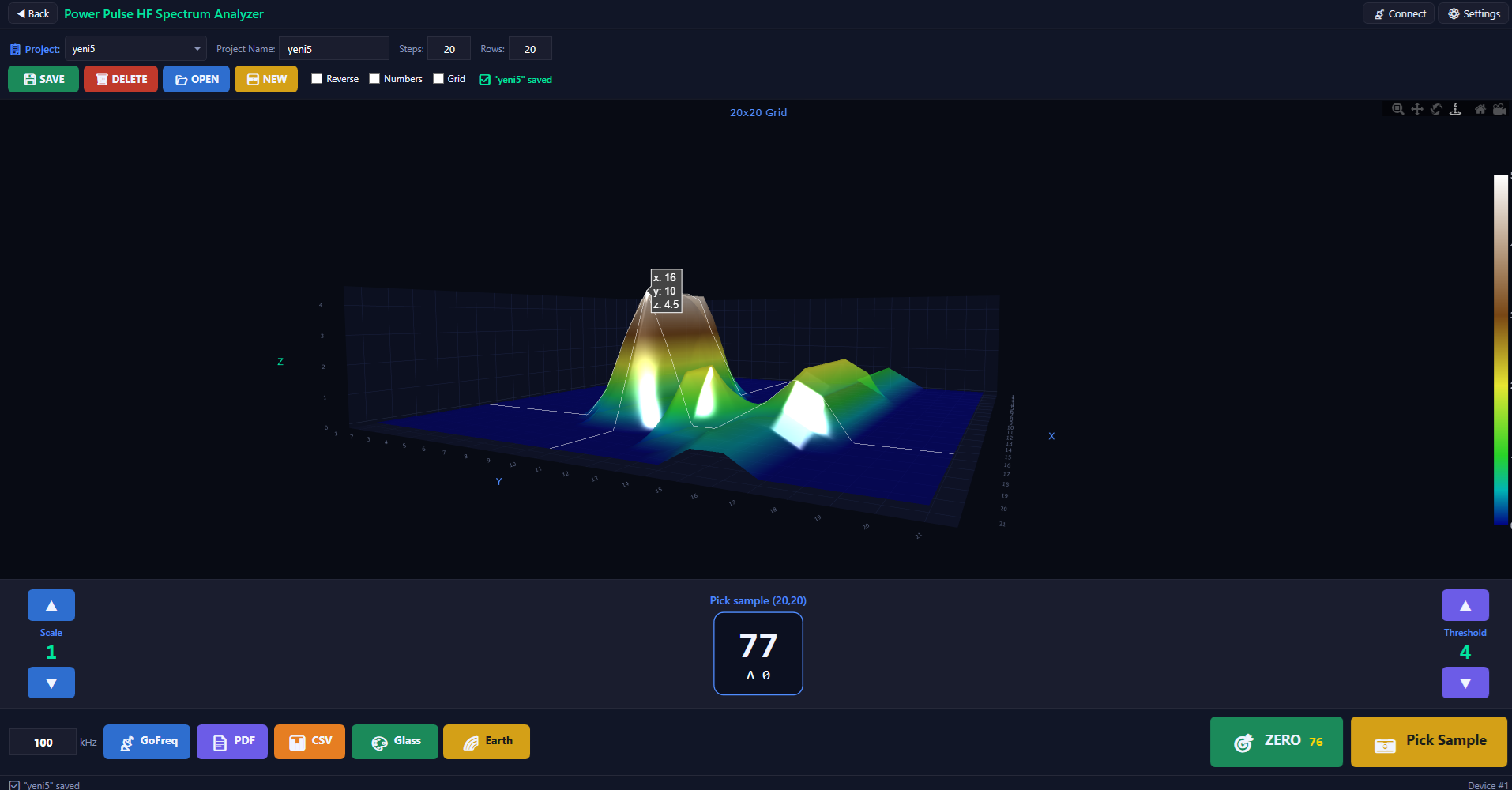
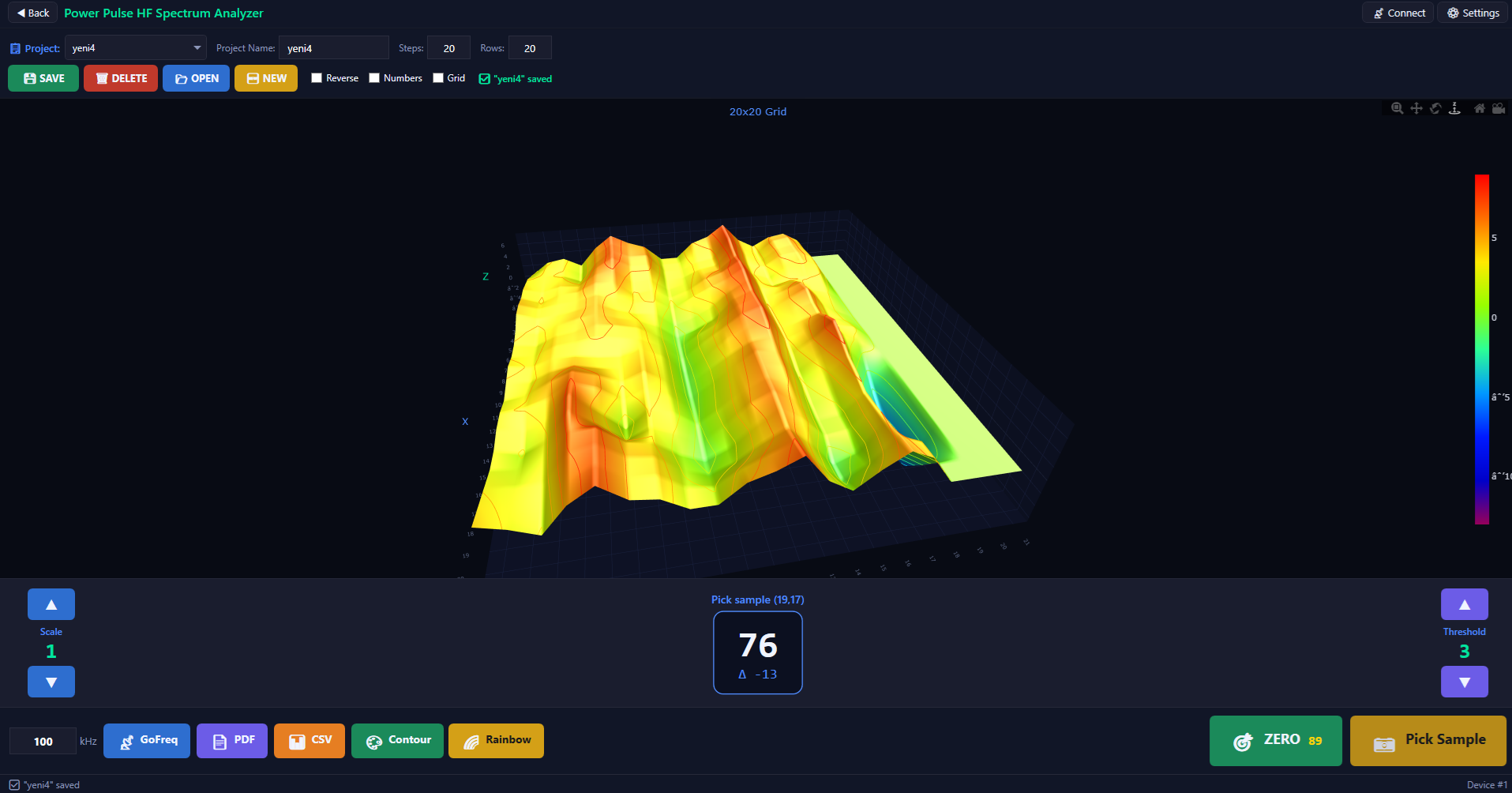
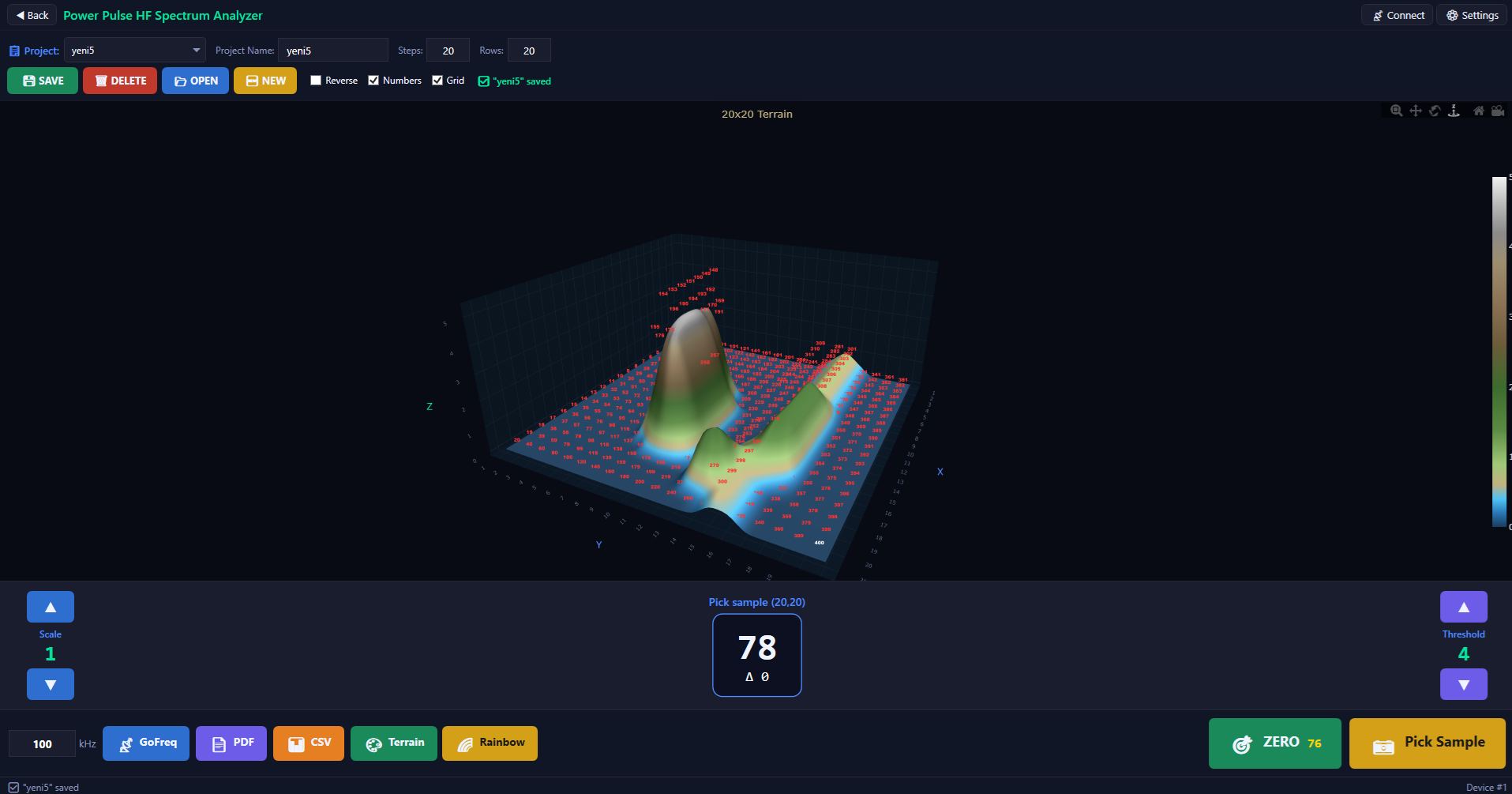
Glass/Earth modu ile 3D derinlik analizi
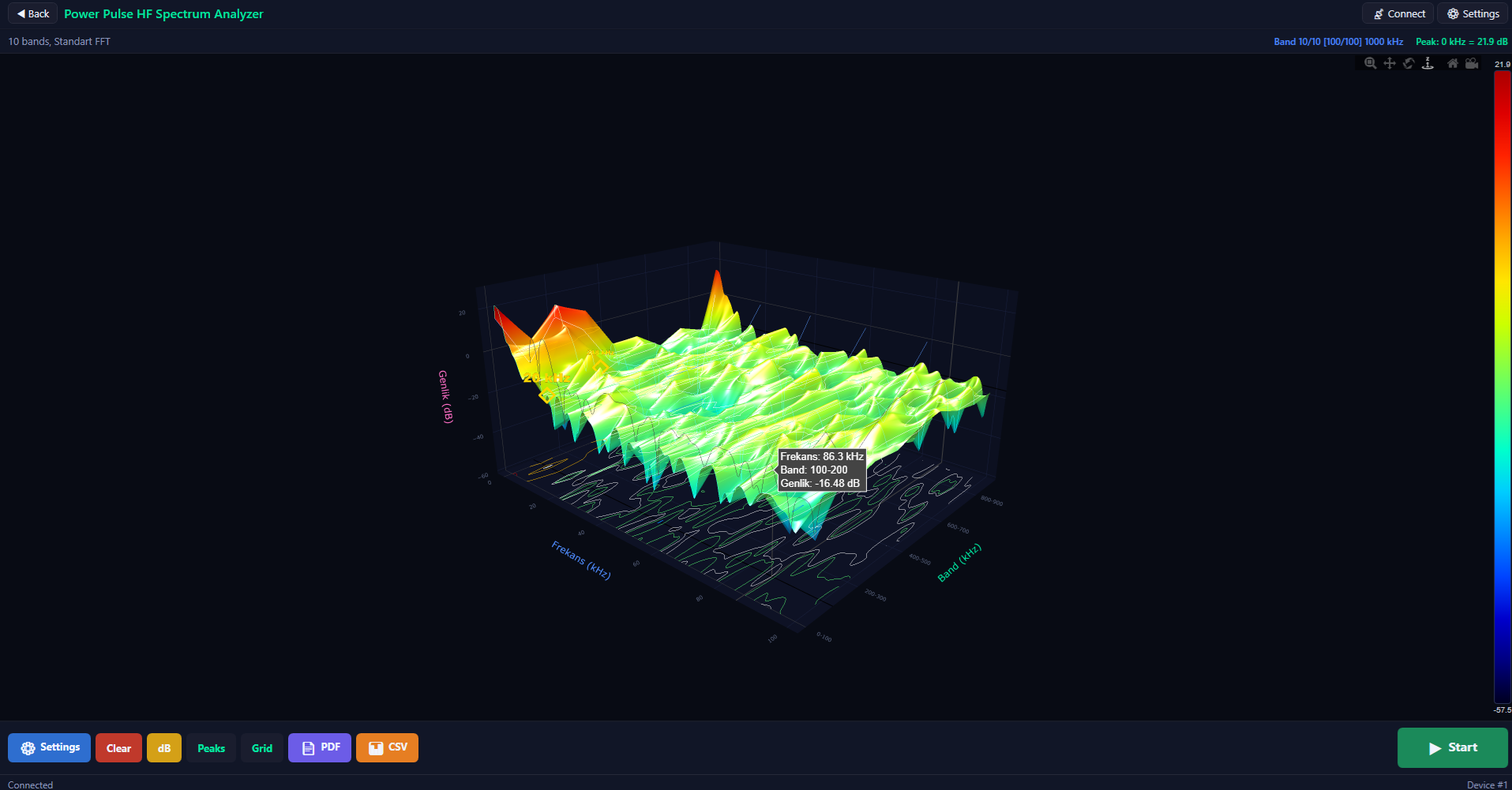
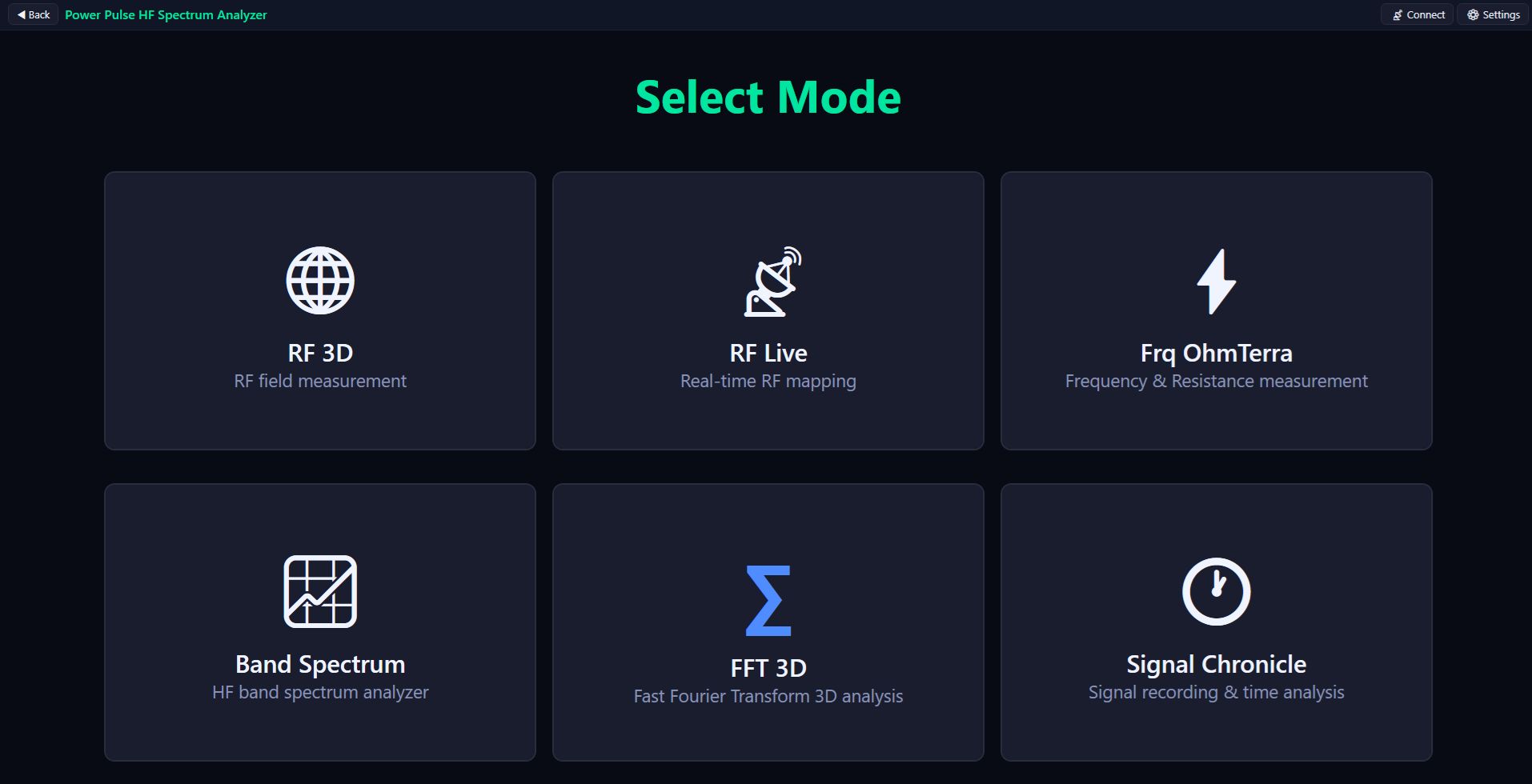
FFT 3D modu ile frekans bandı analizi
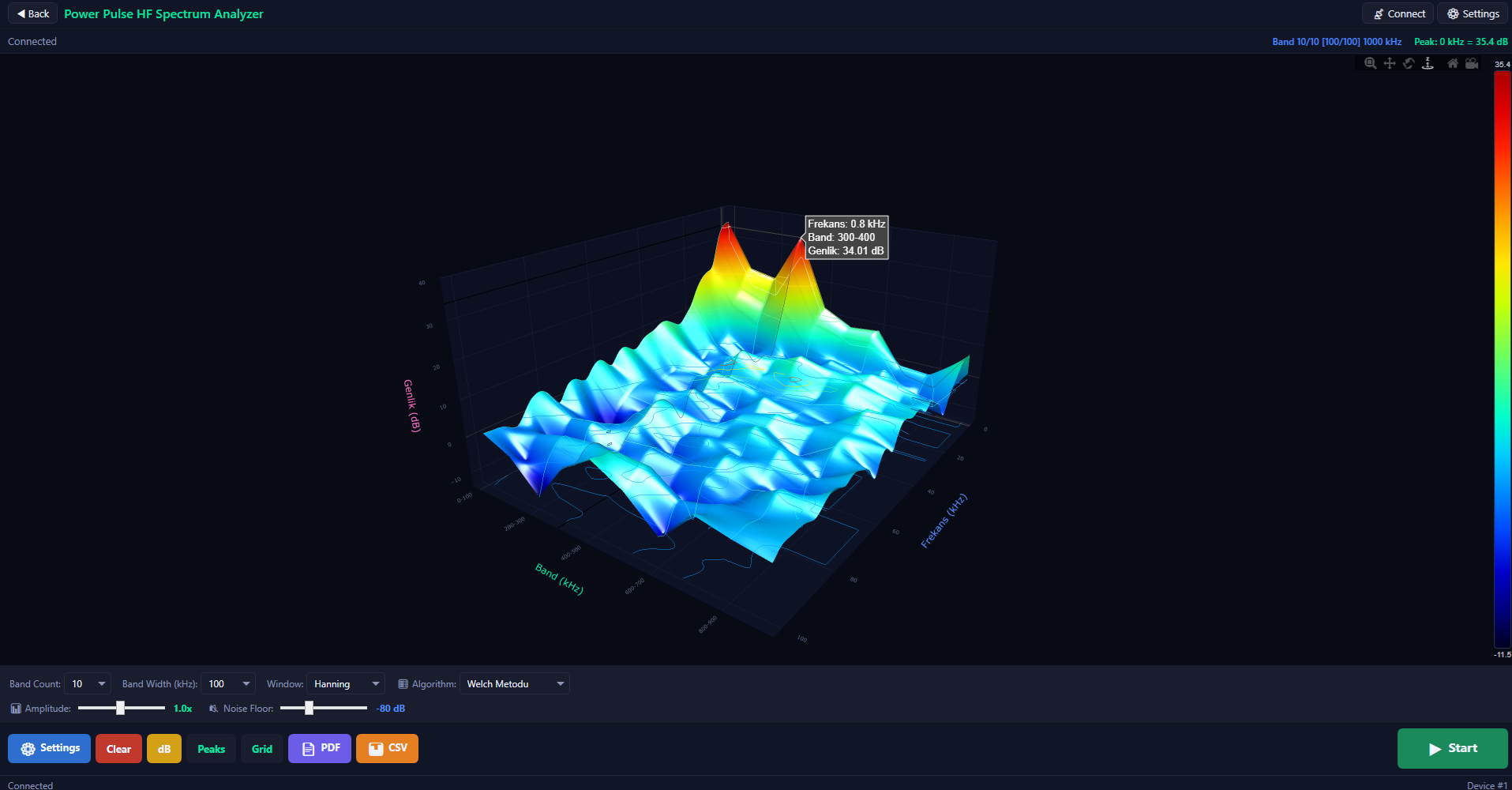
HF Spectrum Analyzer detaylı sinyal analiz görünümü
.jpeg)
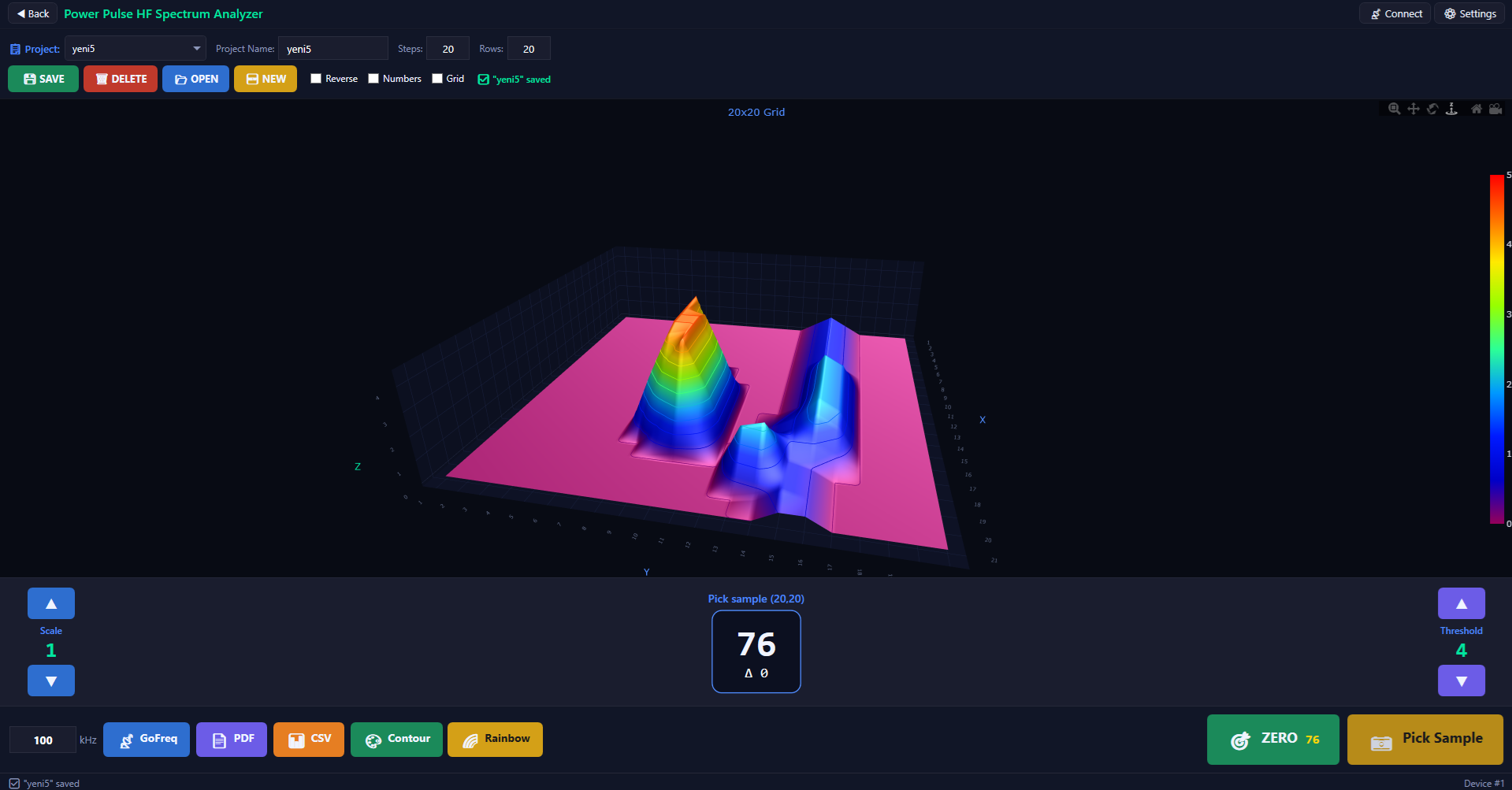
Bilgisayar ekranında gerçek zamanlı 3D yeraltı tarama sonuçları